
Online-Essensbestellsystem
Konto & Einrichtung
Starten Sie Ihre kostenlose Einrichtung.
Sie können Ihre Bestellseite sofort selbst und kostenlos erstellen.

Erster Schritt: Konto anlegen
Füllen Sie das Registrierungsformular aus, um Ihr Restaurant anzulegen und Ihre Bestellseite aufzubauen.
Jetzt registrieren & testenKeine Kreditkarte nötig. Kostenlose Einrichtung.
-
Erster Schritt: Konto anlegen
Füllen Sie das Registrierungsformular aus, um Ihr Restaurant anzulegen und Ihre Bestellseite aufzubauen.
-
Panel & Bestellverwaltung
Nach der Registrierung verwalten Sie im Admin Produkte, Katalog, Extras und weitere Einstellungen. Bei Fragen zur Einrichtung kontaktieren Sie uns.
-
Seite veröffentlichen
Ist die Einrichtung fertig, veröffentlichen Sie Ihre Bestellseite und nehmen Sie Bestellungen an. Prüfen Sie vorher auf Desktop und Mobil Menü und Kontaktdaten in der Vorschau.
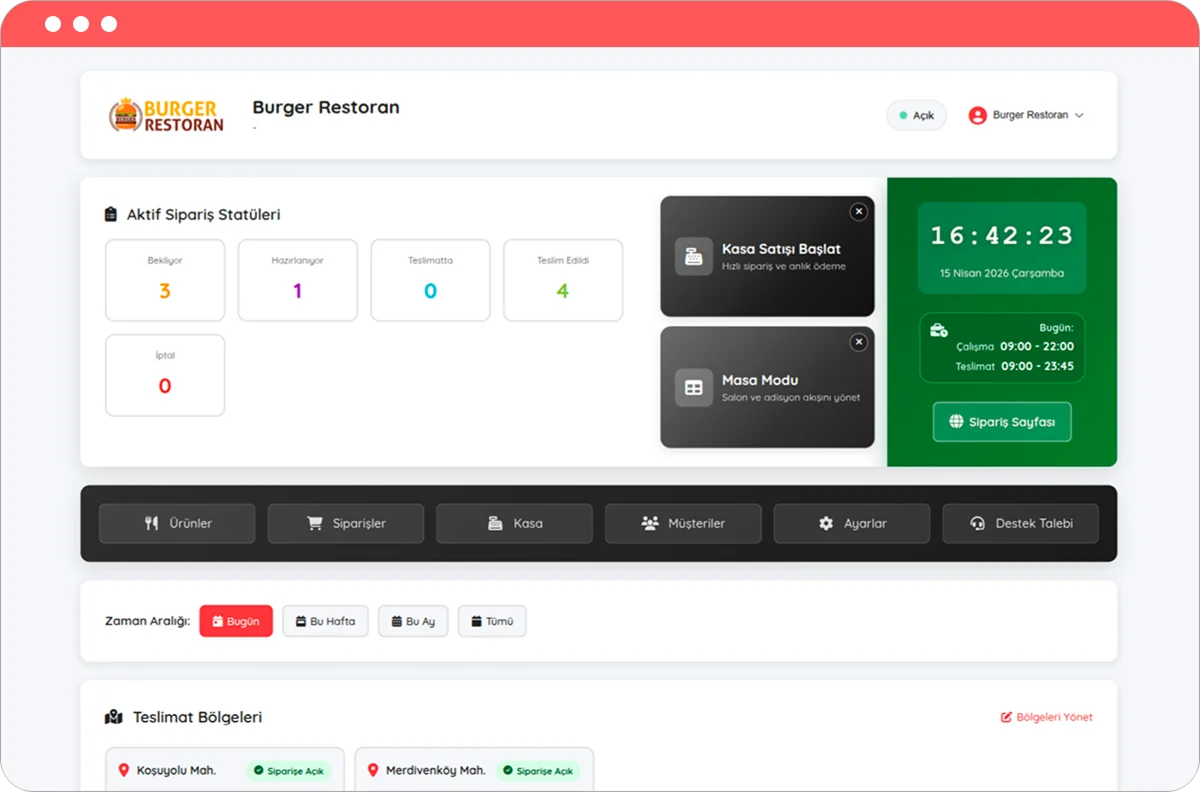
Betriebseinstellungen
Im Admin richten Sie Zahlungsoptionen, Markenauftritt (Logo und Icon) sowie Betriebs- und Filialdaten ein.
Restaurant & Filiale: Stammdaten, Kontakt und Öffnungszeiten im Panel prüfen und aktualisieren.
Zahlungen: Lieferbezahlarten und Online-Zahlungen nach Bedarf aktivieren und speichern.
Auftritt: Logo und Icon setzen, damit die Bestellseite zu Ihrer Marke passt.
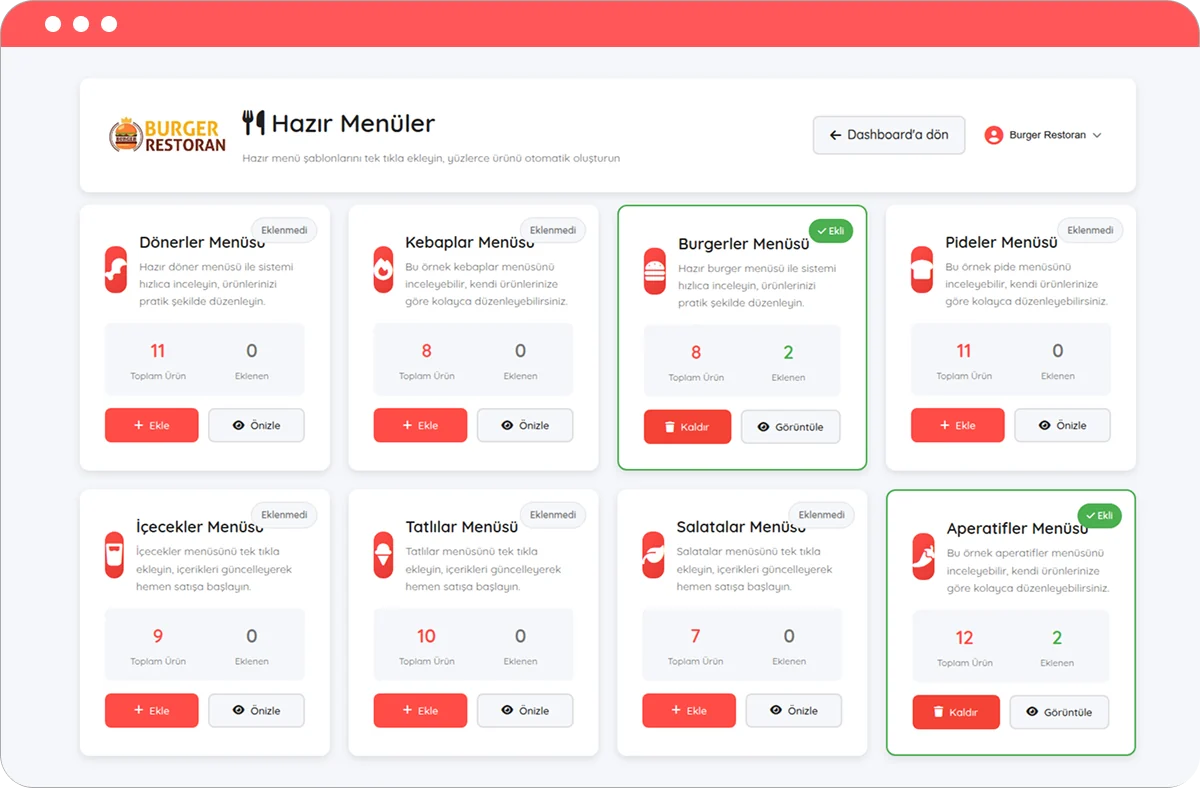
Schnelle Menü-Einrichtung
Mit fertigen Vorlagen erstellen Sie Ihre Speisekarte in Sekunden und testen das System sofort. Bei Bedarf passen Sie alle Inhalte mühelos an Ihre eigenen Produkte an.
Lieferzonen-Einstellungen
Teilen Sie Ihr Einzugsgebiet in Lieferzonen auf und legen Sie pro Zone Liefergebühr, Mindestbestellwert und voraussichtliche Lieferzeit fest. Die Zonenübersicht auf dem Bildschirm hilft, Kundinnen und Kunden passende Konditionen anzuzeigen.
-
Lieferzonen: Definieren Sie Ihre ausgelieferten Gebiete als getrennte Zonen, damit Kundinnen und Kunden die passende Gebühr, Mindestbestellung und Zeit sehen.
-
Gebühren und Zeiten: Gebühr, Mindestbestellwert und voraussichtliche Lieferzeit pro Zone anpassen.
-
Hinweis: Mehrzonen-Konfiguration ist auf einem großen Bildschirm am bequemsten; vor dem Livegang alles prüfen.


Thema
Im Themenbereich passen Sie Auftritt, Listenlayout und Farben Ihrer Bestellseite an Ihre Marke an.
Layout: Legen Sie fest, wie Produkte auf Desktop und Mobil angeordnet werden.
Farbe & Stil: Wählen Sie Themenfarbe und vorgegebenes Erscheinungsbild passend zur Marke.
Themen: Gestalten Sie Ihre Bestellseite mit den Theme-Optionen im Admin. Für ein individuelles Design sprechen Sie unser Team an.
Menü-Einstellungen
Legen Sie Ihre Speisekarte im Admin mit Kategorien, Produkten und Produktoptionen (Extras) an.
Kategorien: Strukturieren Sie die Karte in Bereiche und passen Sie Namen und Reihenfolge an.
Produkte: Erfassen Sie pro Artikel die wichtigsten Angaben, den Preis und optional Fotos.
Optionen: Verknüpfen Sie Gruppen für Größen, Zusätze, Ausschlüsse usw. mit den passenden Produkten.

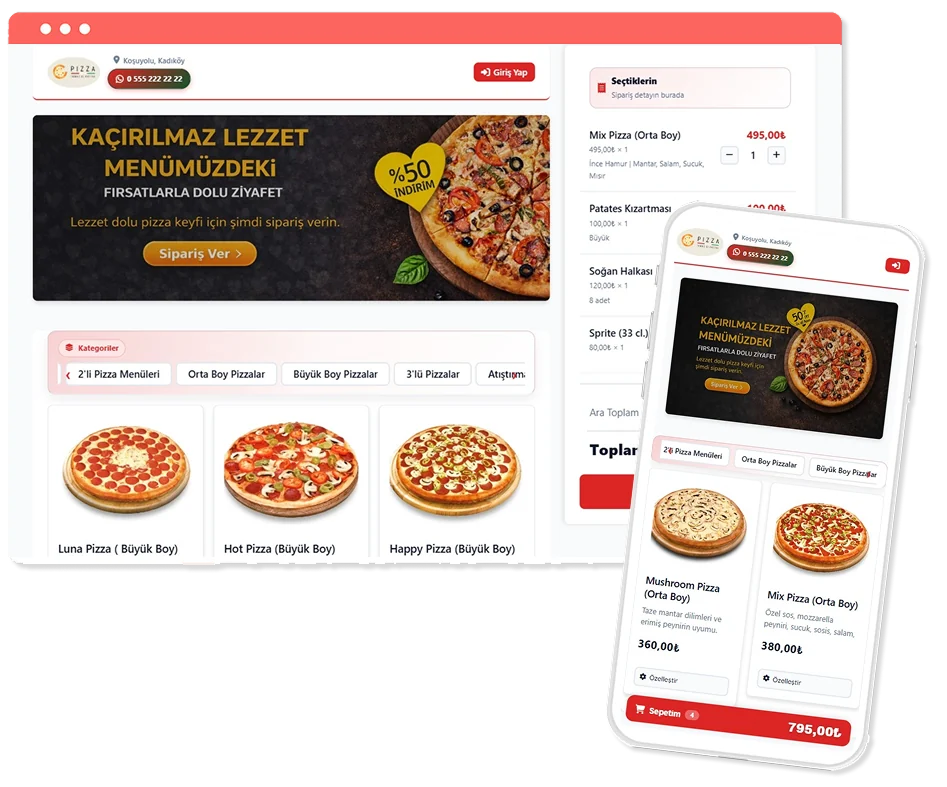
Live gehen
Sehen Sie Ihre Bestellseite auf Desktop und Mobil in der Vorschau; passt alles, gehen Sie live.
Desktop & Mobil: Öffnen Sie die öffentliche Seite auf großem Bildschirm und Smartphone und prüfen Sie Layout und Lesbarkeit.
Inhalt: Menü, Preise und Kontaktdaten sollten aktuell und stimmig sein.
Live gehen: Wenn die Prüfung passt, veröffentlichen Sie und nehmen Sie Bestellungen an.